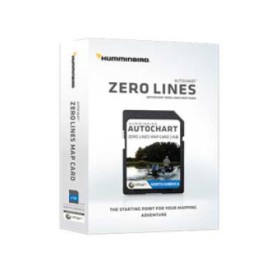
Cartografiați toate apele prin care treceți. Software-ul patentat Humminbird® AutoChart Pro™ utilizează date de la sonarul și GPS-ul dvs. Humminbird pentru a crea hărțile. Pur și simplu salvați aceste informații pe cardul de hărți AutoChart Zero Lines, introduceți datele în programul AutoChart Pro pentru PC de pe computer și acesta le va converti într-o hartă. După finalizare, transferați noua hartă înapoi pe cardul SD de hărți AutoChart Zero Lines și aceasta este gata de utilizare cu orice sonar care acceptă AutoChart Pro. Și toate acestea fără taxe ascunse, fără a aștepta zile întregi pentru convertirea hărții. AutoChart Pro face totul din mers - puteți utiliza harta gata făcută în câteva minute. Prin achiziționarea unui software, primiți o licență pentru a instala programul pe 2 computere! Citiți ghidurile de utilizare în engleză sau bulgară: Ghid de pornire AutoChart Ghid de pornire AutoChart Ghid introductiv BG AutoChart Ghid introductiv AutoChart Ghid de instalare BG AutoChart Manual AutoChart Zero Line Întrebări frecvente: 1. Care este diferența dintre AutoChart Pro și AutoChart? Răspuns: Singura diferență dintre cele două programe constă în două funcții adăugate la versiunea AutoChart Pro. Acestea sunt Indicarea durității fundului - oferă informații critice despre locul în care se pot ascunde peștii, în funcție de densitatea fundului. Mozaic de imagistică laterală - vă permite să salvați datele din Side Imaging pentru a obține o vizualizare 3D a rezervorului. În rest, în ceea ce privește funcțiile și tehnologia, totul este același în ambele programe. 2. De ce ar trebui să utilizez AutoChart Pro și nu o hartă predefinită? Răspuns: Cu AutoChart Pro puteți crea hărți ale rezervoarelor dorite. Din păcate, nu toate rezervoarele sunt incluse în hărțile predefinite, iar unii dintre indicatori se schimbă în timp, iar aceste modificări nu pot fi reflectate în hărțile predefinite în timp util. Cu AutoChart Pro puteți cartografia chiar și rezervoare foarte mici sau pe cele pe care numai dumneavoastră le cunoașteți. Veți putea oferi hărțile pe care le-ați realizat doar persoanelor pe care le alegeți și, de asemenea, cartografia rezervorul de fiecare dată când apar modificări semnificative. 3. Ce include kitul AutoChart Pro? Răspuns: Kitul include programul software AutoChart Pro și un card SD Zero Lines. 4. Pe câte computere pot instala programul? Răspuns: Pe două computere - codul de activare permite instalarea programului pe două computere. Programul nu trebuie utilizat de aceeași persoană pe 2 computere, acesta poate fi utilizat de două persoane diferite. Dacă doresc să utilizeze hărți diferite, trebuie achiziționat un card Zero Lines SD suplimentar. 5. Dacă se întâmplă ceva cu un computer și acesta trebuie reinstalat, cum voi putea folosi din nou programul meu pe el? Răspuns: Codul vechi va trebui dezactivat și va trebui obținut unul nou de la Humminbird. În acest scop, ne puteți contacta la mail@filstar.com 6. De ce se vinde separat cardul Zero Lines SD? Răspuns: Deoarece hărțile convertite din AutoChart Pro pot fi utilizate de oricine le-a încărcat pe Zero Lines SD. Când aveți o hartă convertită gata făcută folosind AutoChart Pro, o puteți încărca pe un număr nelimitat de carduri Zero Lines SD și o puteți da oricui doriți. 7. Este sonarul meu compatibil cu AutoChart Pro? R: Sfatul nostru este să nu achiziționați AutoChart Pro sau Zero Lines SD înainte de a vă asigura că sonarul dvs. este compatibil cu hărțile generate de program. Informațiile oficiale de la Humminbird în acest moment sunt că toate sonarele din seria 600, precum și cele din seriile 800, 900 și 1100 care se termină în 9 (1199, 1159, 999, 959, 899, 859) cu versiunea de software 6.900 și o versiune ulterioară, sunt compatibile cu AutoChart Pro. O nouă actualizare este așteptată pentru anumite alte modele în iulie 2014. 8. Cum vizualizez cardul SD Zero Lines și rezervoarele de pe acesta? R: Puteți vizualiza Zero Lines pe computer prin intermediul programului AutoChart Pro. Veți putea să vă faceți o idee despre cum arată rezervoarele de pe hartă și să vă orientați mai ușor. De asemenea, puteți vizualiza Zero Lines pe sonar. Pentru a face acest lucru, trebuie să îl porniți și să stabiliți o conexiune cu sateliții prin GPS. 9. Unde fac înregistrări sonar? Răspuns: Puteți face acest lucru pe cardul SD Zero Lines, dar este mai bine pe un card de memorie obișnuit. A doua opțiune este preferabilă pentru a evita ștergerea accidentală a unui fișier de pe cardul SD Zero Lines. Toate modelele de sonar care au o versiune de software mai mare de 3.800 și au un slot pentru card de memorie acceptă carduri de memorie SDHC (High Capacity) de până la 32 GB. 10. Cum fac o înregistrare sonar? Răspuns: Când introduceți cardul și doriți să începeți înregistrarea traseului, apăsați butonul de meniu și selectați opțiunea Start Recording. Puteți vedea cum - aici - https://www.youtube.com/watch?v=iq3LSWraOkk. Sfatul nostru este să vă asigurați că cardul este deblocat înainte de a-l introduce în slot (butonul de pe card ar trebui să fie în partea de sus). De asemenea, dacă intenționați să faceți o înregistrare lungă, este mai bine să vă înregistrați traiectoria de mai multe ori - de exemplu, opriți înregistrarea la fiecare jumătate de oră și reluați-o pentru a nu pierde întreaga înregistrare dacă se întâmplă ceva neașteptat. De asemenea, GPS-ul înregistrează o poziție la fiecare 5 secunde în mod implicit. Vă recomandăm ca această opțiune să fie modificată la 1 secundă în setări pentru a înregistra ruta mai detaliat. 11. Dacă nu găsim Linii Zero pentru un anumit rezervor pe cardul SD Linii Zero, le putem crea cu programul? Răspuns: Puteți crea singur Linii Zero pentru un rezervor folosind AutoChart Pro. După pornirea programului, faceți clic dreapta și selectați Hartă de fundal. Apoi selectați Instrumente din meniul de mai sus și funcția Desenare linii din acesta, apoi folosiți mouse-ul pentru a contura limitele rezervorului dorit. Rețineți că probabilitatea de a nu găsi Linii Zero pentru un rezervor este mică. 12. În ce format sunt salvate hărțile finalizate? R: Harta finalizată este salvată în format de fișier de date AutoChart (.acd). Aflați mai multe despre AutoChart Pro pe blogul nostru FilStar. Cartografiați toate apele prin care treceți. Software-ul patentat Humminbird® AutoChart Pro™ utilizează date de la sonarul și GPS-ul dvs. Humminbird pentru a crea hărțile. Pur și simplu salvați aceste informații pe cardul de hărți AutoChart Zero Lines, introduceți datele în programul AutoChart Pro pentru PC de pe computer, iar acesta le va converti într-o hartă. După finalizare, transferați noua hartă înapoi pe cardul SD de hărți AutoChart Zero Lines și este gata de utilizare cu orice sonar care acceptă AutoChart Pro. Și toate acestea fără taxe ascunse, fără zile de așteptare pentru convertirea hărții. AutoChart Pro face totul pe loc - puteți utiliza harta finalizată în câteva minute. Prin achiziționarea unui software, primiți o licență pentru a instala programul pe 2 computere! Citiți ghidurile de utilizare în limba engleză: Ghid de pornire AutoChart Ghid de introducere AutoChart Ghid de instalare AutoChart Manual AutoChart Zero Line Întrebări frecvente: 1. Care este diferența dintre AutoChart Pro și AutoChart? Răspuns: Singura diferență dintre cele două programe constă în două funcții adăugate la versiunea AutoChart Pro. Acestea sunt Indicarea durității fundului - oferă informații critice despre locul în care se pot ascunde peștii, în funcție de densitatea fundului. Mozaic de imagistică laterală - vă permite să salvați datele de imagistică laterală pentru a obține o vizualizare 3D a rezervorului. În rest, toate caracteristicile și tehnologia sunt aceleași în ambele programe. 2. De ce ar trebui să utilizez AutoChart Pro și nu o hartă predefinită? Răspuns: Cu AutoChart Pro puteți crea hărți ale rezervoarelor dorite. Din păcate, nu toate rezervoarele sunt incluse în hărțile predefinite, iar unii dintre indicatori se schimbă în timp, iar aceste modificări nu pot fi reflectate în hărțile predefinite în timp util. Cu AutoChart Pro puteți cartografia chiar și rezervoare foarte mici sau pe cele pe care numai dumneavoastră le cunoașteți. Veți putea oferi hărțile pe care le-ați realizat doar persoanelor pe care le alegeți și, de asemenea, cartografia rezervorul de fiecare dată când apar modificări semnificative. 3. Ce include kitul AutoChart Pro? R: Kitul include programul software AutoChart Pro și un card SD Zero Lines. 4. Pe câte computere pot instala programul? R: Pe două computere - codul de activare vă permite să instalați programul pe două computere. Programul nu trebuie utilizat de aceeași persoană pe 2 computere, acesta poate fi utilizat de două persoane diferite. Dacă doresc să utilizeze hărți diferite, trebuie achiziționat un card Zero Lines SD suplimentar. 5. Dacă se întâmplă ceva cu un computer și acesta trebuie reinstalat, cum voi putea utiliza din nou programul meu pe el? R: Codul vechi va trebui dezactivat și va trebui obținut unul nou de la Humminbird. În acest scop, ne puteți contacta la mail@filstar.com 6. De ce se vinde separat cardul Zero Lines SD? Răspuns: Deoarece hărțile convertite din AutoChart Pro pot fi utilizate de oricine le-a încărcat pe Zero Lines SD. Când aveți o hartă convertită gata făcută folosind AutoChart Pro, o puteți încărca pe un număr nelimitat de carduri Zero Lines SD și le puteți da oricui doriți. 7. Este sonarul meu compatibil cu AutoChart Pro? Răspuns: Sfatul nostru este să nu achiziționați AutoChart Pro sau Zero Lines SD înainte de a vă asigura că sonarul dvs. este compatibil cu hărțile generate de program. Informațiile oficiale de la Humminbird în acest moment sunt că toate sonarele din seria 600, precum și cele din seriile 800, 900 și 1100 care se termină în 9 (1199, 1159, 999, 959, 899, 859) cu versiunea de software 6.900 și o versiune ulterioară, sunt compatibile cu AutoChart Pro. În iulie 2014, este așteptată o nouă actualizare pentru anumite alte modele. 8. Cum vizualizez cardul SD Zero Lines și rezervoarele de pe acesta? Răspuns: Puteți vizualiza Zero Lines pe computer prin intermediul programului AutoChart Pro. Veți putea să vă faceți o idee despre cum arată rezervoarele de pe hartă și să vă orientați mai ușor. De asemenea, puteți vizualiza Zero Lines pe sonar. Pentru a face acest lucru, trebuie să îl porniți, iar GPS-ul trebuie să stabilească o conexiune cu sateliții. 9. Unde fac înregistrări sonar? Răsp.: Puteți face acest lucru pe cardul SD Zero Lines, dar este mai bine să utilizați un card de memorie obișnuit. A doua opțiune este preferabilă pentru a evita ștergerea accidentală a unui fișier de pe cardul SD Zero Lines. Toate modelele de sonar care au o versiune de software mai mare de 3.800 și au un slot pentru card de memorie acceptă carduri de memorie SDHC (High Capacity) de până la 32 GB. 10. Cum fac o înregistrare sonar? Răsp.: Când introduceți cardul și doriți să începeți înregistrarea traseului, apăsați butonul meniu și selectați opțiunea Start Recording. Puteți vedea cum - aici - https://www.youtube.com/watch?v=iq3LSWraOkk. Sfatul nostru este să vă asigurați că cardul este deblocat înainte de a-l introduce în slot (butonul de pe card ar trebui să fie în partea de sus). De asemenea, dacă intenționați să faceți o înregistrare lungă, este mai bine să vă înregistrați traiectoria de mai multe ori - de exemplu, opriți înregistrarea la fiecare jumătate de oră și reluați-o pentru a nu pierde întreaga înregistrare dacă se întâmplă ceva neașteptat. De asemenea, GPS-ul înregistrează o poziție la fiecare 5 secunde în mod implicit. Vă recomandăm ca această opțiune să fie modificată la 1 secundă din setări pentru a înregistra ruta mai detaliat. 11. Dacă nu găsim Linii Zero pentru un anumit rezervor pe cardul SD Linii Zero, le putem crea cu programul? Răspuns: Puteți crea singur Linii Zero pentru un rezervor folosind AutoChart Pro. După pornirea programului, faceți clic dreapta și selectați Hartă de fundal. Apoi selectați Instrumente din meniul de mai sus și funcția Desenare linii din acesta, apoi folosiți mouse-ul pentru a contura limitele rezervorului dorit. Rețineți că probabilitatea de a nu găsi Linii Zero pentru un rezervor este mică. 12. În ce format sunt salvate hărțile finalizate? Răspuns: Harta finalizată este salvată în format de fișier de date AutoChart (.acd). Aflați mai multe despre AutoChart Pro pe blogul nostru FilStar. Cartografiați toate zonele de apă prin care treceți. Software-ul patentat de Humminbird® AutoChart Pro™ utilizează datele de la sonarul și GPS-ul dvs. Humminbird pentru a crea hărțile. Pur și simplu salvați aceste informații pe cardul de hărți AutoChart Zero Lines, introduceți datele în programul AutoChart Pro pentru PC de pe computer și acesta le va converti într-o hartă. După finalizare, transferați noua hartă înapoi pe cardul SD de hărți AutoChart Zero Lines și acum este gata de utilizare cu orice sonar care acceptă AutoChart Pro. Și toate acestea fără taxe ascunse, fără a aștepta zile întregi pentru convertirea hărții. AutoChart Pro face totul din mers - puteți utiliza harta gata făcută în câteva minute. Prin achiziționarea unui software, primiți o licență pentru a instala programul pe 2 computere! Citiți ghidurile de utilizare în limba engleză: Ghid de pornire AutoChart Ghid de introducere AutoChart Ghid de instalare AutoChart Manual AutoChart Zero Line Întrebări frecvente: 1. Care este diferența dintre AutoChart Pro și AutoChart? R.: Singura diferență dintre cele două programe constă în două funcții adăugate la versiunea AutoChart Pro. Acestea sunt Indicarea durității fundului - oferă informații esențiale despre locul în care se pot ascunde peștii, în funcție de densitatea fundului. Mozaic de imagistică laterală - vă permite să salvați datele de imagistică laterală pentru a obține o vizualizare 3D a rezervorului. În rest, în ceea ce privește caracteristicile și tehnologia, totul este același în ambele programe. 2. De ce să utilizați AutoChart Pro și nu o hartă gata făcută? R.: Cu AutoChart Pro puteți crea hărți ale rezervoarelor dorite. Din păcate, nu toate corpurile de apă sunt incluse în hărțile gata făcute, iar unii dintre indicatori se schimbă în timp, iar aceste modificări nu pot fi reflectate în hărțile gata făcute în timp util. Cu AutoChart Pro, puteți cartografia chiar și corpuri de apă foarte mici sau pe cele pe care numai dumneavoastră le cunoașteți. Veți putea oferi hărțile pe care le-ați realizat doar persoanelor pe care le alegeți și, de asemenea, cartografia corpul de apă de fiecare dată când apar modificări semnificative. 3. Ce include kitul AutoChart Pro? R: Kitul include programul software AutoChart Pro și un card SD Zero Lines. 4. Pe câte computere pot instala programul? R: Pe două computere - codul de activare permite instalarea programului pe două computere. Programul nu trebuie utilizat de aceeași persoană pe 2 computere, acesta poate fi utilizat de două persoane diferite. Dacă doresc să utilizeze hărți diferite, trebuie achiziționat un card Zero Lines SD suplimentar. 5. Dacă se întâmplă ceva cu un computer și acesta trebuie reinstalat, cum voi putea utiliza din nou programul meu pe el? Răspuns: Va trebui să dezactivați codul vechi și să obțineți unul nou de la Humminbird. Pentru a face acest lucru, ne puteți contacta la mail@filstar.com 6. De ce se vinde separat un card Zero Lines SD? Răspuns: Deoarece hărțile convertite din AutoChart Pro pot fi utilizate de oricine le-a încărcat pe Zero Lines SD. Când aveți o hartă convertită gata făcută folosind AutoChart Pro, o puteți încărca pe un număr nelimitat de carduri Zero Lines SD și o puteți da oricui doriți. 7. Este sonarul meu compatibil cu AutoChart Pro? Răsp.: Sfatul nostru este să nu achiziționați AutoChart Pro sau Zero Lines SD înainte de a vă asigura că sonarul dvs. este compatibil cu hărțile generate de program. Informațiile oficiale de la Humminbird în acest moment sunt că toate sonarele din seria 600, precum și cele din seriile 800, 900 și 1100 care se termină în 9 (1199, 1159, 999, 959, 899, 859) cu versiunea de software 6.900 și o versiune ulterioară, sunt compatibile cu AutoChart Pro. O nouă actualizare este așteptată pentru anumite alte modele în iulie 2014. 8. Cum vizualizez cardul SD Zero Lines și rezervoarele de pe acesta? R: Puteți vizualiza Zero Lines pe computer prin intermediul programului AutoChart Pro. Veți putea să vă faceți o idee despre cum arată rezervoarele de pe hartă și să vă orientați mai ușor. De asemenea, puteți vizualiza Zero Lines pe sonar. Pentru a face acest lucru, trebuie să îl porniți, iar GPS-ul trebuie să stabilească o conexiune cu sateliții. 9. Unde ar trebui să fac înregistrările sonar? Răsp.: Puteți utiliza cardul SD Zero Lines, dar este mai bine să utilizați un card de memorie obișnuit. A doua opțiune este preferabilă pentru a evita ștergerea accidentală a unui fișier de pe cardul SD Zero Lines. Toate modelele de sonar care au o versiune de software mai mare de 3.800 și au un slot pentru card de memorie acceptă carduri de memorie SDHC (High Capacity) de până la 32 GB. 10. Cum fac o înregistrare sonar? Răsp.: Când introduceți cardul și doriți să începeți înregistrarea traseului, apăsați butonul meniu și selectați opțiunea Start Recording. Puteți vedea cum - aici - https://www.youtube.com/watch?v=iq3LSWraOkk. Sfatul nostru este să vă asigurați că cardul este deblocat înainte de a-l introduce în slot (butonul de pe card ar trebui să fie în partea de sus). De asemenea, dacă intenționați să faceți o înregistrare lungă, este mai bine să vă înregistrați traiectoria de mai multe ori - de exemplu, opriți înregistrarea la fiecare jumătate de oră și reluați-o pentru a nu pierde întreaga înregistrare dacă se întâmplă ceva neașteptat. De asemenea, GPS-ul înregistrează o poziție la fiecare 5 secunde în mod implicit. Vă recomandăm ca această opțiune să fie modificată la 1 secundă în setări pentru a înregistra ruta mai detaliat. 11. Dacă nu găsim Linii Zero pentru un anumit rezervor pe cardul SD Linii Zero, le putem crea cu programul? Răspuns: Puteți crea singur Linii Zero pentru un rezervor folosind AutoChart Pro. După pornirea programului, faceți clic dreapta și selectați Hartă de fundal. Apoi selectați Instrumente din meniul de mai sus și funcția Desenare linii din acesta, apoi folosiți mouse-ul pentru a contura limitele rezervorului dorit. Rețineți că probabilitatea de a nu găsi Linii Zero pentru un rezervor este mică. 12. În ce format sunt salvate hărțile finalizate? Răsp.: Graficul finalizat este salvat în format de fișier de date AutoChart (.acd). Aflați mai multe despre AutoChart Pro pe blogul nostru FilStar.

 Ștergeți filtrele
 Preţ
Preţ
 Cele mai noi


 +2
+2