Μενού

Remove icon

Humminbird

ΠΑΡΑΣΤΑΣΕΙΣ 40 ΠΡΟΪΟΝ ΑΠΟ 54

clear icon Καθαρισμός φίλτρων

Ταξινόμηση κατά: up-and-down icon Τιμή new icon Νεότερο

ΔΕΙΞΕ ΜΟΥ

29.65 €
20.75 €
-30%
16.36 €
11.45 €
-30%

Το PC 13 είναι ένα αξιόπιστο καλώδιο τροφοδοσίας σχεδιασμένο για χρήση σε θαλάσσια περιβάλλοντα. Είναι συμβατό με σόναρ APEX και XPLORE , καθώς και και με αξεσουάρ MEGA Live , παρέχοντας σταθερή και συνεχή ισχύ

Αυτός ο αδιάβροχος κόμβος Ethernet σάς επιτρέπει να συνδέετε γρήγορα και εύκολα έως και 5 συσκευές συμβατές με Ethernet, δημιουργώντας ένα ολοκληρωμένο δίκτυο ικανό να μοιράζεται πληροφορίες μεταξύ όλων των συνδεδεμένων συσκευών. Μπορείτε να τον χρησιμοποιήσετε για να συνδέσετε σόναρ, μετατροπείς, να προσθέσετε ένα δίκτυο NMEA 2000 ή ραντάρ. Ο κόμβος είναι εξοπλισμένος με μια φωτεινή ένδειξη, με μια κίτρινη λυχνία στο πλάι που σας δείχνει ότι είναι συνδεδεμένος στην παροχή ρεύματος, ενώ οι πορτοκαλί και πράσινες λυχνίες στο επάνω μέρος σας παρέχουν γρήγορες πληροφορίες σχετικά με τη σύνδεση με τις συσκευές.

Το καλώδιο Ethernet επιτρέπει τη σύνδεση μεταξύ δύο σόναρ που έχουν δυνατότητα Ethernet.
Αυτό το καλώδιο προσαρμογέα Ethernet είναι απαραίτητο εάν θέλετε να συνδέσετε σε δίκτυο (Ethernet) σόναρ από τις σειρές 7 x 8 HD, 8 x 9ci HD, 9 x 9ci HD, 11 x 9ci HD. Εάν θέλετε να συνδέσετε 2 σόναρ από τα αναφερόμενα, θα χρειαστείτε 2 καλώδια AS EC QDE + ένα καλώδιο Ethernet. Εάν συνδέετε ένα σόναρ από τις σειρές 7 x 8 HD, 8 x 9ci HD, 9 x 9ci HD ή 11 x 9ci HD σε σόναρ από τις σειρές 8 x 8, 9 x 8 ή 11 x 8 που κατασκευάστηκαν πριν από το 2014, θα χρειαστείτε μόνο έναν προσαρμογέα + ένα καλώδιο ethernet. Ενδέχεται να χρειαστεί να ενημερώσετε το λογισμικό για ορισμένα σόναρ από τις σειρές 7 x 8 HD, 8 x 8c, 9 x 8c και 11 x 8c.
Ξεκινήστε το ψάρεμα στη στιγμή με τη σειρά Humminbird XPLORE™. Αυτά τα σόναρ αιχμής ενσωματώνουν την τελευταία λέξη της τεχνολογίας, προσφέροντας αστραπιαία απόδοση και ακρίβεια λέιζερ, με έμφαση στα χαρακτηριστικά που αγαπούν οι ψαράδες.
Ξεκινήστε το ψάρεμα στη στιγμή με τη σειρά Humminbird XPLORE™. Αυτά τα συστήματα σόναρ αιχμής διαθέτουν την τελευταία λέξη της τεχνολογίας, προσφέροντας αστραπιαία απόδοση και ακρίβεια λέιζερ, με έμφαση στις λειτουργίες που αγαπούν οι ψαράδες. Οργανώστε, προσαρμόστε και μοιραστείτε τα αγαπημένα σας σημεία ψαρέματος με το ενημερωμένο σύστημα σημείων αναφοράς που συγχρονίζεται με το τηλέφωνό σας μέσω της εφαρμογής One-Boat Network. Αποκτήστε την πιο καθαρή και λεπτομερή εικόνα για το τι συμβαίνει από κάτω σας με την κορυφαία τεχνολογία σόναρ και αναβαθμίστε στο νέο σόναρ MEGA Live 2 Forward-facing. Συνδέστε το XPLORE με τον κινητήρα ψαρέματος Minn Kota® για να ξεκλειδώσετε τον έλεγχο του σκάφους μέσω της οθόνης σόναρ.
Ξεκινήστε το ψάρεμα στη στιγμή με τη σειρά Humminbird XPLORE™. Αυτά τα συστήματα σόναρ αιχμής ενσωματώνουν την τελευταία λέξη της τεχνολογίας, προσφέροντας αστραπιαία απόδοση και ακρίβεια λέιζερ, με έμφαση στις λειτουργίες που αγαπούν οι ψαράδες. Οργανώστε, προσαρμόστε και μοιραστείτε τα αγαπημένα σας σημεία ψαρέματος με το ενημερωμένο σύστημα σημείων αναφοράς που συγχρονίζεται με το τηλέφωνό σας μέσω της εφαρμογής One-Boat Network. Αποκτήστε την πιο καθαρή και λεπτομερή εικόνα για το τι συμβαίνει από κάτω σας με την κορυφαία τεχνολογία σόναρ και μπορείτε να προσθέσετε το νέο σόναρ MEGA Live 2 Forward-fighting. Συνδέστε το XPLORE με τον κινητήρα ψαρέματος Minn Kota® για να ξεκλειδώσετε τον έλεγχο του σκάφους μέσω της οθόνης σόναρ.
Υπάρχουν 2 παραλλαγές +2

Αισθητήρας Humminbird για τοποθέτηση σε πρύμνη με MEGA Side Imaging+, MEGA Down Imaging+, σόναρ διπλού φάσματος CHIRP 2D, 800kHz/455 kHz και 1,2 MHz με εύρος CHIRP 150-220kHz. Διαθέτει ενσωματωμένο αισθητήρα θερμοκρασίας.

Το HELIX 7 CHIRP SI GPS G4 είναι η τέταρτη γενιά του σόναρ Helix και διαθέτει ενσωματωμένη απεικόνιση πλευρικής κατεύθυνσης CHIRP, απεικόνιση κάτω πλευράς CHIRP, σόναρ διπλού φάσματος CHIRP, AutoChart Live και ενσωματωμένο GPS. Διαθέτει οθόνη υψηλής ανάλυσης 7 ιντσών HD (1024 x 600) που σας δίνει άφθονο χώρο για να δείτε τις πολλές προφορτωμένες επιλογές προβολής split-screen, ώστε να μην χάσετε κανένα ψάρι.
Αν νιώθετε ότι το ψάρεμα είναι στο DNA σας, είστε μακριά από τα διλήμματα του «πολύ νωρίς» ή του «πολύ μακριά». Το HELIX 5 CHIRP DI GPS G3 διαθέτει κρυστάλλινη έγχρωμη οθόνη HD 5 ιντσών και περιλαμβάνει Down Imaging, ενσωματωμένο GPS, σόναρ Dual Spectrum CHIRP 2D και AutoChart Live.
Δεν είναι ποτέ πολύ νωρίς ή πολύ αργά για να επεκτείνετε τις αλιευτικές σας δυνατότητες εμπιστευόμενοι την τελευταία γενιά σόναρ Humminbird. Το σόναρ Humminbird Helix σειράς 5 προσφέρει στους ψαράδες μια εκπληκτική έγχρωμη οθόνη 5 ιντσών και ενσωματωμένο GPS με Humminbird Basemap.
Το HELIX 7 CHIRP MEGA SI GPS G4 είναι η τέταρτη γενιά της σειράς σόναρ Helix, που διαθέτει MEGA Side Imaging, MEGA Down Imaging, Dual Spectrum CHIRP Sonar, AutoChart Live και ενσωματωμένο GPS. Διαθέτει οθόνη υψηλής ανάλυσης 7 ιντσών HD (1024 x 600) που σας δίνει άφθονο χώρο για να δείτε τις πολλές προφορτωμένες επιλογές προβολής split-screen, ώστε να μην χάσετε κανένα ψάρι. Το AutoChart® Live σάς επιτρέπει να δημιουργείτε τους δικούς σας λεπτομερείς χάρτες σε πραγματικό χρόνο, συμπεριλαμβανομένου του βάθους, της βλάστησης και της σκληρότητας του βυθού.
Το σόναρ τέταρτης γενιάς Humminbird Helix 7 CHIRP DS GPS G4 διαθέτει σόναρ Dual Spectrum CHIRP, ενσωματωμένο GPS και τεχνολογία AutoChart Live για χαρτογράφηση βάθους, βλάστησης και σκληρότητας βυθού σε πραγματικό χρόνο. Διαθέτει βελτιωμένη εξαιρετικά φωτεινή οθόνη HD 7 ιντσών που σας δίνει άφθονο χώρο για να φορτώσετε πολλαπλές προβολές ταυτόχρονα σε λειτουργία split-screen.
Το HELIX 7 CHIRP MEGA DI GPS G4 είναι η τέταρτη γενιά της σειράς Helix, με MEGA Down Imaging, Dual Spectrum CHIRP Sonar, AutoChart Live και ενσωματωμένο GPS. Διαθέτει οθόνη υψηλής ανάλυσης 7 ιντσών HD (1024 x 600) που σας δίνει άφθονο χώρο για να δείτε τις πολλές προφορτωμένες επιλογές προβολής split-screen. Το AutoChart® Live σάς επιτρέπει να δημιουργείτε τους δικούς σας λεπτομερείς χάρτες σε πραγματικό χρόνο, συμπεριλαμβανομένου του βάθους, της βλάστησης και της σκληρότητας του βυθού.
Βίδα για τη βάση στήριξης στις σειρές Humminbird Helix 8, 9, 10 και 12.
Καλώδιο Solix-Y που επιτρέπει τη σύνδεση ενός μετατροπέα απεικόνισης MEGA 360 (14 M360 2DDI Y - MEGA 360) και ενός μετατροπέα 14 ακίδων 2D/MDI (συμπεριλαμβανομένου του ενσωματωμένου MEGA Imaging) στο αντίστοιχο συμβατό σόναρ Humminbird.
Καλώδιο Y που επιτρέπει τη σύνδεση ενός μετατροπέα απεικόνισης MEGA 360 (9 M360 2DDI Y - MEGA 360) και ενός εξωτερικού μετατροπέα 7 ακίδων 2D / MDI (καλώδιο Y 2D/MDI 7 ακίδων) στο αντίστοιχο συμβατό σόναρ HELIX.
Υπάρχουν 2 παραλλαγές +2
Βάση μετατροπέα σόναρ γενικής χρήσης βασισμένη στην πλάκα και τον άξονα στήριξης του κινητήρα Minn Kota. Συμβατή με όλους τους τύπους μετατροπέων και διαθέτει προ-τρυπημένες οπές στήριξης. Εξοπλισμένη με σύνθετο άξονα υψηλής αντοχής μέσω του οποίου μπορεί να περάσει το καλώδιο σύνδεσης. Η τοποθέτηση της βάσης είναι εξαιρετικά γρήγορη και το ύψος και η γωνία κλίσης είναι ρυθμιζόμενα ανάλογα με τις απαιτήσεις σας. • Μέγιστο πλάτος σύσφιξης περίπου 82 mm • Ρυθμιζόμενη γωνία κλίσης με 9 θέσεις • Ρύθμιση ύψους • Διάμετρος άξονα - 17 mm
Υπάρχουν 3 παραλλαγές +3
Μαύρο κάλυμμα σιλικόνης για συσκευές σόναρ σειράς HELIX που θα βοηθήσει στην προστασία της οθόνης και θα αποτρέψει τυχαία ζημιά στη συσκευή σας.
Καλώδιο Y - MEGA Side Imaging και Dual Beam, το οποίο σας επιτρέπει να χρησιμοποιείτε δύο μετατροπείς σε ένα σόναρ χωρίς να χρειάζεστε διακόπτη μετατροπέα. Μπορεί να χρησιμοποιηθεί με όλα τα προϊόντα Side Imaging αλλά μόνο με μετατροπέα διπλής δέσμης.
Ένα κλασικό λευκό σχέδιο συναντά τις μοντέρνες δίχρωμες απλικέ δημιουργίες για να δημιουργήσει το μπουφάν Humminbird Soft Shell. Διαθέτει δύο μπροστινές τσέπες με φερμουάρ και ρυθμιζόμενες μανσέτες. Θα σας κρατήσει άνετους τόσο στον αέρα όσο και στην ελαφριά βροχή, ενώ είναι επίσης αναπνεύσιμο και απομακρύνει την υγρασία. Η ενσωματωμένη πλαστικοποιημένη μεμβράνη προστατεύει το σώμα από τον αέρα και το νερό, και οι δείκτες είναι οι εξής: στήλη νερού 1000 mm και αναπνοή 1000 g/m2.
-20%
Υπάρχουν 3 παραλλαγές +3
Μια εξαιρετικά άνετη μπλούζα από συνθετικό ύφασμα, η οποία, με τη βοήθεια της ειδικής τεχνολογίας Syntrel, απομακρύνει την υγρασία και επιτρέπει την ελεύθερη κυκλοφορία του αέρα κατά τη διάρκεια ενεργών δραστηριοτήτων.
€46.02
36.82 €
Μια εξαιρετικά άνετη μπλούζα από συνθετικό ύφασμα, η οποία, με τη βοήθεια της ειδικής τεχνολογίας Syntrel, απομακρύνει την υγρασία και επιτρέπει την ελεύθερη κυκλοφορία του αέρα κατά τη διάρκεια ενεργών δραστηριοτήτων.
Σας προσφέρουμε το σόναρ Humminbird PiranhaMAX 4, το οποίο διαθέτει λειτουργία Down Imaging, οθόνη 4,3 ιντσών με 256 χρώματα και πίνακα οθόνης 480V X 272H.
Γνωρίστε το Humminbird PiranhaMAX 4 - το σόναρ διαθέτει οθόνη 4,3 ιντσών με 256 χρώματα και πίνακα οθόνης 480V X 272H.
Το Helix 5 Sonar G2 διαθέτει νέα διεπαφή και λειτουργικό σύστημα, μια εξαιρετική οθόνη 5 ιντσών 800H x 480V με 256 χρώματα και οπίσθιο φωτισμό LED και επίστρωση DualBeam PLUS. Πρόσθετα χαρακτηριστικά: • Σόναρ Switchfire. • Λειτουργία ζουμ διαχωρισμένης οθόνης - επιλογή διαίρεσης της οθόνης σε δύο, με τη μία περιοχή να εμφανίζει μια μεγεθυμένη εικόνα. • Λειτουργία κλειδώματος βυθού διαχωρισμένης οθόνης. • Επιλογή μεγέθους ψηφιακής οθόνης - δυνατότητα απεικόνισης ορισμένων τιμών σε μεγάλο μέγεθος οθόνης, η οποία θα σας βοηθήσει να διαβάσετε γρήγορα τα δεδομένα. • Λειτουργία διαχωρισμένης οθόνης ευρείας / στενής κώνου - επιτρέπει τον διαχωρισμό των πληροφοριών στην οθόνη του σόναρ σε δύο όταν επιλέγετε μια στενή και μια ευρεία δέσμη. • Προσαρμοσμένες επιλογές προβολής - ρυθμίσεις εικόνας που σας επιτρέπουν να επιλέξετε μόνο ό,τι θέλετε να παρακολουθήσετε. • Λειτουργία προσαρμοσμένης ψηφιακής ανάγνωσης. • Συναγερμός θερμοκρασίας - μια λειτουργία που σας επιτρέπει να ορίσετε μια ηχητική ένδειξη όταν φτάσετε σε ένα στρώμα νερού με μια συγκεκριμένη θερμοκρασία. • Η λειτουργία παγώματος καρέ παγώνει την εικόνα στην οθόνη για μια πιο λεπτομερή μελέτη ενός μέρους του βυθού (ψάρια, δομή, ανάγλυφο). • Λειτουργία Selective Fish ID+ για την ανίχνευση αντικειμένων και την εμφάνισή τους στην οθόνη. Όταν εντοπιστεί ένα ψάρι, εμφανίζεται στην οθόνη του σόναρ ως εικονίδιο ψαριού με το βάθος στο οποίο βρίσκεται. • Το παράθυρο RTS (Real Time Sonar) που εμφανίζεται στην οθόνη ενημερώνεται πάντα με πληροφορίες με τον ταχύτερο δυνατό τρόπο. • Σύστημα X-Press Menu - γρήγορη πρόσβαση στις ρυθμίσεις που αλλάζουν πιο συχνά στο μενού του σόναρ.
Υπάρχουν 2 παραλλαγές +2
Θήκη για σόναρ σειράς Helix.
Μια ανθεκτική θήκη που θα προστατεύσει το πολύτιμο σόναρ της σειράς 900 και 800 από θραύση.
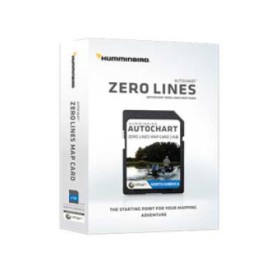
Η κάρτα SD AutoChart Zero Line λειτουργεί με τα λογισμικά AutoChart και AutoChart Pro. Αρκετές κάρτες SD AutoChart Zero Line μπορούν να λειτουργήσουν με το λογισμικό που είναι φορτωμένο σε έναν υπολογιστή. Μάθετε περισσότερα για το AutoChart Pro ΕΔΩ. Διαβάστε τους οδηγούς χρήσης στα Αγγλικά ή τα Βουλγαρικά: Οδηγός έναρξης AutoChart Οδηγός έναρξης AutoChart Οδηγός έναρξης BG AutoChart Οδηγός έναρξης AutoChart Οδηγός εγκατάστασης BG AutoChart Εγχειρίδιο AutoChart Zero Line Συχνές ερωτήσεις: 1. Ποια είναι η διαφορά μεταξύ του AutoChart Pro και του AutoChart; A: Η μόνη διαφορά μεταξύ των δύο προγραμμάτων έγκειται σε δύο λειτουργίες που έχουν προστεθεί στην έκδοση AutoChart Pro. Αυτές είναι η Ένδειξη σκληρότητας βυθού - παρέχει κρίσιμες πληροφορίες σχετικά με το πού μπορεί να κρύβονται τα ψάρια ανάλογα με την πυκνότητα του βυθού. Μωσαϊκό απεικόνισης πλευράς - σας επιτρέπει να καταγράφετε δεδομένα απεικόνισης πλευράς για να έχετε μια τρισδιάστατη απεικόνιση της δεξαμενής. Όλα τα άλλα όσον αφορά τις λειτουργίες και την τεχνολογία είναι τα ίδια και στα δύο προγράμματα. 2. Γιατί να χρησιμοποιήσετε το AutoChart Pro και όχι έναν έτοιμο χάρτη; A: Με το AutoChart Pro μπορείτε να δημιουργήσετε χάρτες των δεξαμενών που θέλετε. Δυστυχώς, δεν περιλαμβάνονται όλα τα υδάτινα σώματα στους έτοιμους χάρτες και ορισμένοι από τους δείκτες αλλάζουν με την πάροδο του χρόνου και αυτές οι αλλαγές δεν μπορούν να αντικατοπτριστούν στους έτοιμους χάρτες έγκαιρα. Με το AutoChart Pro, μπορείτε να χαρτογραφήσετε ακόμη και πολύ μικρά υδάτινα σώματα ή αυτά που μόνο εσείς γνωρίζετε. Θα μπορείτε να δίνετε τους χάρτες που έχετε δημιουργήσει μόνο σε άτομα που επιλέγετε και επίσης να χαρτογραφείτε το υδάτινο σώμα κάθε φορά που συμβαίνουν σημαντικές αλλαγές. 3. Τι περιλαμβάνει το κιτ AutoChart Pro; Α: Το κιτ περιλαμβάνει το λογισμικό AutoChart Pro και μια κάρτα SD Zero Lines. 4. Σε πόσους υπολογιστές μπορώ να εγκαταστήσω το πρόγραμμα; Α: Σε δύο υπολογιστές - ο κωδικός ενεργοποίησης επιτρέπει την εγκατάσταση του προγράμματος σε δύο υπολογιστές. Το πρόγραμμα δεν χρειάζεται να χρησιμοποιείται από το ίδιο άτομο σε 2 υπολογιστές, μπορεί να χρησιμοποιηθεί από δύο διαφορετικά άτομα. Εάν θέλουν να χρησιμοποιήσουν διαφορετικούς χάρτες, πρέπει να αγοραστεί μια επιπλέον κάρτα SD Zero Lines. 5. Εάν συμβεί κάτι σε έναν υπολογιστή και πρέπει να επανεγκατασταθεί, πώς θα μπορέσω να χρησιμοποιήσω ξανά το πρόγραμμά μου σε αυτόν; Απ.: Θα χρειαστεί να απενεργοποιήσετε τον παλιό κωδικό και να λάβετε έναν νέο από το Humminbird. Για να το κάνετε αυτό, μπορείτε να επικοινωνήσετε μαζί μας στη διεύθυνση mail@filstar.com 6. Γιατί πωλείται ξεχωριστά μια κάρτα Zero Lines SD; Απ.: Επειδή οι χάρτες που έχουν μετατραπεί από το AutoChart Pro μπορούν να χρησιμοποιηθούν από οποιονδήποτε τους έχει ανεβάσει στο Zero Lines SD. Όταν έχετε έναν έτοιμο χάρτη που έχει μετατραπεί χρησιμοποιώντας το AutoChart Pro, μπορείτε να τον ανεβάσετε σε απεριόριστο αριθμό καρτών Zero Lines SD και να τον δώσετε σε όποιον θέλετε. 7. Είναι το σόναρ μου συμβατό με το AutoChart Pro; Απ.: Η συμβουλή μας είναι να μην αγοράσετε το AutoChart Pro ή το Zero Lines SD πριν βεβαιωθείτε ότι το σόναρ σας είναι συμβατό με τους χάρτες που δημιουργούνται από το πρόγραμμα. Οι επίσημες πληροφορίες από την Humminbird αυτή τη στιγμή είναι ότι όλα τα σόναρ της σειράς 600, καθώς και αυτά των σειρών 800, 900 και 1100 που τελειώνουν σε 9 (1199, 1159, 999, 959, 899, 859) με έκδοση λογισμικού 6.900 και άνω, είναι συμβατά με το AutoChart Pro. Αναμένεται νέα ενημέρωση για ορισμένα άλλα μοντέλα τον Ιούλιο του 2014. 8. Πώς μπορώ να δω την κάρτα SD Zero Lines και τις δεξαμενές σε αυτήν; A: Μπορείτε να δείτε τις Zero Lines στον υπολογιστή σας μέσω του προγράμματος AutoChart Pro. Θα μπορείτε να πάρετε μια ιδέα για το πώς μοιάζουν οι δεξαμενές στον χάρτη και να προσανατολιστείτε πιο εύκολα. Μπορείτε επίσης να δείτε τις Zero Lines στο σόναρ σας. Για να το κάνετε αυτό, πρέπει να το ενεργοποιήσετε και το GPS πρέπει να δημιουργήσει σύνδεση με τους δορυφόρους. 9. Πού πρέπει να κάνω τις εγγραφές σόναρ; Απ.: Μπορείτε να χρησιμοποιήσετε την κάρτα SD Zero Lines, αλλά είναι καλύτερο να χρησιμοποιήσετε μια κανονική κάρτα μνήμης. Η δεύτερη επιλογή είναι προτιμότερη για να αποφύγετε την κατά λάθος διαγραφή ενός αρχείου από την κάρτα SD Zero Lines. Όλα τα μοντέλα σόναρ που έχουν έκδοση λογισμικού άνω του 3.800 και διαθέτουν υποδοχή κάρτας μνήμης υποστηρίζουν κάρτες μνήμης SDHC (High Capacity) έως 32GB. 10. Πώς μπορώ να κάνω μια εγγραφή σόναρ; Απ.: Όταν εισάγετε την κάρτα και θέλετε να ξεκινήσετε την καταγραφή της διαδρομής σας, πατήστε το κουμπί μενού και επιλέξτε την επιλογή Έναρξη εγγραφής. Μπορείτε να δείτε πώς - εδώ - https://www.youtube.com/watch?v=iq3LSWraOkk. Η συμβουλή μας είναι να βεβαιωθείτε ότι η κάρτα είναι ξεκλείδωτη πριν την τοποθετήσετε στην υποδοχή (το κουμπί στην κάρτα πρέπει να βρίσκεται στην κορυφή). Επίσης, εάν σκοπεύετε να κάνετε μια μεγάλη εγγραφή, είναι καλύτερο να καταγράφετε την τροχιά σας αρκετές φορές - για παράδειγμα, διακόψτε την εγγραφή κάθε μισή ώρα και ξεκινήστε την ξανά για να μην χάσετε ολόκληρη την εγγραφή εάν συμβεί κάτι απροσδόκητο. Επίσης, το GPS καταγράφει μια θέση κάθε 5 δευτερόλεπτα από προεπιλογή. Συνιστούμε να αλλάξετε αυτήν την επιλογή σε 1 δευτερόλεπτο στις ρυθμίσεις για να καταγράψετε τη διαδρομή με περισσότερες λεπτομέρειες. 11. Εάν δεν βρούμε Μηδενικές Γραμμές για μια δεδομένη δεξαμενή στην κάρτα SD Μηδενικών Γραμμών, μπορούμε να τις δημιουργήσουμε με το πρόγραμμα; Απάντηση: Μπορείτε να δημιουργήσετε μόνοι σας Μηδενικές Γραμμές για μια δεξαμενή χρησιμοποιώντας το AutoChart Pro. Αφού ξεκινήσετε το πρόγραμμα, κάντε δεξί κλικ και επιλέξτε Χάρτης φόντου. Στη συνέχεια, επιλέξτε Εργαλεία από το παραπάνω μενού και τη συνάρτηση Σχεδίαση Γραμμών από αυτό και, στη συνέχεια, χρησιμοποιήστε το ποντίκι για να σκιαγραφήσετε τα όρια της δεξαμενής που θέλουμε. Λάβετε υπόψη ότι η πιθανότητα να μην βρεθούν Μηδενικές Γραμμές για μια δεξαμενή είναι μικρή. 12. Σε ποια μορφή αποθηκεύονται οι ολοκληρωμένοι χάρτες; Α: Ο ολοκληρωμένος χάρτης αποθηκεύεται σε μορφή αρχείου δεδομένων AutoChart (.acd). Η κάρτα SD AutoChart Zero Line λειτουργεί με το λογισμικό AutoChart και AutoChart Pro. Αρκετές κάρτες SD AutoChart Zero Line μπορούν να λειτουργήσουν με το λογισμικό που είναι φορτωμένο σε έναν υπολογιστή. Μάθετε περισσότερα για το AutoChart Pro ΕΔΩ. Διαβάστε τους οδηγούς χρήσης στα Αγγλικά: Οδηγός Έναρξης AutoChart Οδηγός Έναρξης AutoChart Οδηγός Εγκατάστασης AutoChart Εγχειρίδιο Μηδενικής Γραμμής AutoChart Συχνές Ερωτήσεις: 1. Ποια είναι η διαφορά μεταξύ του AutoChart Pro και του AutoChart; Α: Η μόνη διαφορά μεταξύ των δύο προγραμμάτων έγκειται σε δύο λειτουργίες που έχουν προστεθεί στην έκδοση AutoChart Pro. Αυτές είναι η Ένδειξη Σκληρότητας Βυθού - παρέχει κρίσιμες πληροφορίες σχετικά με το πού μπορεί να κρύβονται τα ψάρια ανάλογα με την πυκνότητα του βυθού. Μωσαϊκό Πλευρικής Απεικόνισης - σας επιτρέπει να αποθηκεύετε δεδομένα Πλευρικής Απεικόνισης για να έχετε μια τρισδιάστατη απεικόνιση της δεξαμενής. Όλα τα άλλα όσον αφορά τις λειτουργίες και την τεχνολογία είναι τα ίδια και στα δύο προγράμματα. 2. Γιατί να χρησιμοποιήσω το AutoChart Pro και όχι έναν έτοιμο χάρτη; Απ.: Με το AutoChart Pro μπορείτε να δημιουργήσετε χάρτες των υδάτινων σωμάτων που θέλετε. Δυστυχώς, δεν περιλαμβάνονται όλα τα υδάτινα σώματα στους έτοιμους χάρτες και ορισμένοι από τους δείκτες αλλάζουν με την πάροδο του χρόνου και αυτές οι αλλαγές δεν μπορούν να αντικατοπτριστούν στους έτοιμους χάρτες έγκαιρα. Με το AutoChart Pro μπορείτε να χαρτογραφήσετε ακόμη και πολύ μικρά υδάτινα σώματα ή αυτά που μόνο εσείς γνωρίζετε. Θα μπορείτε να δίνετε τους χάρτες που έχετε δημιουργήσει μόνο σε άτομα που επιλέγετε και επίσης να χαρτογραφείτε το υδάτινο σώμα κάθε φορά που συμβαίνουν σημαντικές αλλαγές. 3. Τι περιλαμβάνει το κιτ AutoChart Pro; Απ.: Το κιτ περιλαμβάνει το λογισμικό AutoChart Pro και μια κάρτα SD Zero Lines. 4. Σε πόσους υπολογιστές μπορώ να εγκαταστήσω το πρόγραμμα; Απ.: Σε δύο υπολογιστές - ο κωδικός ενεργοποίησης επιτρέπει την εγκατάσταση του προγράμματος σε δύο υπολογιστές. Το πρόγραμμα δεν χρειάζεται να χρησιμοποιείται από το ίδιο άτομο σε 2 υπολογιστές, μπορεί να χρησιμοποιηθεί από δύο διαφορετικά άτομα. Εάν θέλουν να χρησιμοποιήσουν διαφορετικούς χάρτες, πρέπει να αγοραστεί μια επιπλέον κάρτα SD Zero Lines. 5. Εάν συμβεί κάτι σε έναν υπολογιστή και πρέπει να επανεγκατασταθεί, πώς θα μπορώ να χρησιμοποιήσω ξανά το πρόγραμμά μου σε αυτόν; Α: Ο παλιός κωδικός θα πρέπει να απενεργοποιηθεί και ένας νέος θα πρέπει να ληφθεί από την Humminbird. Για να το κάνετε αυτό, μπορείτε να επικοινωνήσετε μαζί μας στη διεύθυνση mail@filstar.com 6. Γιατί πωλείται ξεχωριστά μια κάρτα SD Zero Lines; Α: Επειδή οι χάρτες που έχουν μετατραπεί από το AutoChart Pro μπορούν να χρησιμοποιηθούν από οποιονδήποτε τους έχει ανεβάσει στο Zero Lines SD. Όταν έχετε έναν έτοιμο χάρτη που έχει μετατραπεί χρησιμοποιώντας το AutoChart Pro, μπορείτε να τον ανεβάσετε σε απεριόριστο αριθμό καρτών Zero Lines SD και να τις δώσετε σε όποιον θέλετε. 7. Είναι το σόναρ μου συμβατό με το AutoChart Pro; Α: Η συμβουλή μας είναι να μην αγοράσετε το AutoChart Pro ή το Zero Lines SD πριν βεβαιωθείτε ότι το σόναρ σας είναι συμβατό με τους χάρτες που δημιουργούνται από το πρόγραμμα. Η επίσημη πληροφορία από το Humminbird αυτή τη στιγμή είναι ότι όλα τα σόναρ της σειράς 600, καθώς και αυτά των σειρών 800, 900 και 1100 που τελειώνουν σε 9 (1199, 1159, 999, 959, 899, 859) με έκδοση λογισμικού 6.900 και άνω, είναι συμβατά με το AutoChart Pro. Αναμένεται νέα ενημέρωση για ορισμένα άλλα μοντέλα τον Ιούλιο του 2014. 8. Πώς μπορώ να δω την κάρτα SD Zero Lines και τις δεξαμενές σε αυτήν; Α: Μπορείτε να δείτε τις Zero Lines στον υπολογιστή σας μέσω του προγράμματος AutoChart Pro. Θα μπορείτε να πάρετε μια ιδέα για το πώς μοιάζουν οι δεξαμενές στον χάρτη και να προσανατολιστείτε πιο εύκολα. Μπορείτε επίσης να δείτε τις Zero Lines στο σόναρ σας. Για να το κάνετε αυτό, πρέπει να το ενεργοποιήσετε και το GPS πρέπει να δημιουργήσει μια σύνδεση με τους δορυφόρους. 9. Πού πρέπει να κάνω τις εγγραφές σόναρ; Απ.: Μπορείτε να χρησιμοποιήσετε την κάρτα SD Zero Lines, αλλά είναι καλύτερο να χρησιμοποιήσετε μια κανονική κάρτα μνήμης. Η δεύτερη επιλογή είναι προτιμότερη για να αποφύγετε τη διαγραφή ενός αρχείου από την κάρτα SD Zero Lines κατά λάθος. Όλα τα μοντέλα σόναρ που έχουν έκδοση λογισμικού άνω του 3.800 και διαθέτουν υποδοχή κάρτας μνήμης υποστηρίζουν κάρτες μνήμης SDHC (High Capacity) έως 32GB. 10. Πώς μπορώ να κάνω μια εγγραφή σόναρ; Απ.: Όταν εισάγετε την κάρτα και θέλετε να ξεκινήσετε την καταγραφή της διαδρομής σας, πατήστε το κουμπί μενού και επιλέξτε την επιλογή Έναρξη καταγραφής. Μπορείτε να δείτε πώς - εδώ - https://www.youtube.com/watch?v=iq3LSWraOkk. Η συμβουλή μας είναι να βεβαιωθείτε ότι η κάρτα είναι ξεκλείδωτη πριν την τοποθετήσετε στην υποδοχή (το κουμπί στην κάρτα πρέπει να βρίσκεται στο πάνω μέρος). Επίσης, εάν σκοπεύετε να κάνετε μια μεγάλη καταγραφή, είναι καλύτερο να καταγράφετε την τροχιά σας αρκετές φορές - για παράδειγμα, διακόψτε την καταγραφή κάθε μισή ώρα και ξεκινήστε την ξανά για να μην χάσετε ολόκληρη την καταγραφή εάν συμβεί κάτι απροσδόκητο. Επίσης, το GPS καταγράφει μια θέση κάθε 5 δευτερόλεπτα από προεπιλογή. Συνιστούμε να αλλάξετε αυτήν την επιλογή σε 1 δευτερόλεπτο στις ρυθμίσεις για να καταγράψετε τη διαδρομή με περισσότερες λεπτομέρειες. 11. Εάν δεν βρούμε Μηδενικές Γραμμές για μια δεδομένη δεξαμενή στην κάρτα SD Μηδενικών Γραμμών, μπορούμε να τις δημιουργήσουμε με το πρόγραμμα; Απάντηση: Μπορείτε να δημιουργήσετε μόνοι σας Μηδενικές Γραμμές για μια δεξαμενή χρησιμοποιώντας το AutoChart Pro. Αφού ξεκινήσετε το πρόγραμμα, κάντε δεξί κλικ και επιλέξτε Χάρτης φόντου. Στη συνέχεια, επιλέξτε Εργαλεία από το παραπάνω μενού και τη συνάρτηση Σχεδίαση Γραμμών από αυτό και, στη συνέχεια, χρησιμοποιήστε το ποντίκι για να σκιαγραφήσετε τα όρια της δεξαμενής που θέλουμε. Λάβετε υπόψη ότι η πιθανότητα να μην βρεθούν Μηδενικές Γραμμές για μια δεξαμενή είναι μικρή. 12. Σε ποια μορφή αποθηκεύονται οι ολοκληρωμένοι χάρτες; Απ.: Ο ολοκληρωμένος χάρτης αποθηκεύεται σε μορφή αρχείου δεδομένων AutoChart (.acd).
Χαρτογραφήστε όλα τα νερά από τα οποία περνάτε. Το κατοχυρωμένο με δίπλωμα ευρεσιτεχνίας λογισμικό Humminbird® AutoChart Pro™ χρησιμοποιεί δεδομένα από το σόναρ και το GPS Humminbird για να δημιουργήσει τους χάρτες σας. Απλώς αποθηκεύστε αυτές τις πληροφορίες στην κάρτα χάρτη AutoChart Zero Lines, εισαγάγετε τα δεδομένα στο πρόγραμμα AutoChart Pro PC στον υπολογιστή σας και αυτό θα τα μετατρέψει σε χάρτη. Όταν ολοκληρωθεί η διαδικασία, μεταφέρετε τον νέο σας χάρτη πίσω στην κάρτα SD του χάρτη AutoChart Zero Lines και είναι έτοιμος για χρήση με οποιοδήποτε σόναρ που υποστηρίζει το AutoChart Pro. Και όλα αυτά χωρίς κρυφές χρεώσεις, χωρίς να περιμένετε μέρες για τη μετατροπή του χάρτη. Το AutoChart Pro κάνει τα πάντα άμεσα - μπορείτε να χρησιμοποιήσετε τον έτοιμο χάρτη σας σε λίγα λεπτά. Με την αγορά ενός λογισμικού, λαμβάνετε άδεια χρήσης για να εγκαταστήσετε το πρόγραμμα σε 2 υπολογιστές! Διαβάστε τους οδηγούς χρήσης στα Αγγλικά ή τα Βουλγαρικά: Οδηγός έναρξης AutoChart Οδηγός έναρξης AutoChart BG Οδηγός έναρξης AutoChart Οδηγός έναρξης AutoChart BG Οδηγός εγκατάστασης AutoChart Εγχειρίδιο AutoChart Zero Line Συχνές ερωτήσεις: 1. Ποια είναι η διαφορά μεταξύ του AutoChart Pro και του AutoChart; Απάντηση: Η μόνη διαφορά μεταξύ των δύο προγραμμάτων έγκειται σε δύο λειτουργίες που έχουν προστεθεί στην έκδοση AutoChart Pro. Αυτές είναι η Ένδειξη Σκληρότητας Βυθού - παρέχει κρίσιμες πληροφορίες σχετικά με το πού μπορεί να κρύβονται τα ψάρια ανάλογα με την πυκνότητα του βυθού. Το Μωσαϊκό Πλευρικής Απεικόνισης - σας επιτρέπει να αποθηκεύσετε τα δεδομένα από την Πλευρική Απεικόνιση για να αποκτήσετε μια τρισδιάστατη απεικόνιση της δεξαμενής. Όλα τα άλλα όσον αφορά τα χαρακτηριστικά και την τεχνολογία είναι τα ίδια και στα δύο προγράμματα. 2. Γιατί να χρησιμοποιήσω το AutoChart Pro και όχι έναν έτοιμο χάρτη; Απάντηση: Με το AutoChart Pro μπορείτε να δημιουργήσετε χάρτες των δεξαμενών που θέλετε. Δυστυχώς, δεν περιλαμβάνονται όλες οι δεξαμενές στους έτοιμους χάρτες και ορισμένοι από τους δείκτες αλλάζουν με την πάροδο του χρόνου και αυτές οι αλλαγές δεν μπορούν να αντικατοπτριστούν στους έτοιμους χάρτες έγκαιρα. Με το AutoChart Pro μπορείτε να χαρτογραφήσετε ακόμη και πολύ μικρές δεξαμενές ή εκείνες που μόνο εσείς γνωρίζετε. Θα μπορείτε να δίνετε τους χάρτες που έχετε δημιουργήσει μόνο σε άτομα που επιλέγετε και επίσης να χαρτογραφείτε τη δεξαμενή κάθε φορά που συμβαίνουν σημαντικές αλλαγές. 3. Τι περιλαμβάνει το κιτ AutoChart Pro; Απάντηση: Το κιτ περιλαμβάνει το λογισμικό AutoChart Pro και μια κάρτα SD Zero Lines. 4. Σε πόσους υπολογιστές μπορώ να εγκαταστήσω το πρόγραμμα; Απάντηση: Σε δύο υπολογιστές - ο κωδικός ενεργοποίησης επιτρέπει την εγκατάσταση του προγράμματος σε δύο υπολογιστές. Το πρόγραμμα δεν χρειάζεται να χρησιμοποιείται από το ίδιο άτομο σε 2 υπολογιστές, μπορεί να χρησιμοποιηθεί από δύο διαφορετικά άτομα. Εάν θέλουν να χρησιμοποιήσουν διαφορετικούς χάρτες, πρέπει να αγοράσουν έναν επιπλέον Zero Lines SD. 5. Εάν συμβεί κάτι σε έναν υπολογιστή και χρειαστεί να επανεγκατασταθεί, πώς θα μπορέσω να χρησιμοποιήσω ξανά το πρόγραμμά μου σε αυτόν; Απάντηση: Ο παλιός κωδικός θα πρέπει να απενεργοποιηθεί και ένας νέος θα πρέπει να ληφθεί από το Humminbird. Για το σκοπό αυτό, μπορείτε να επικοινωνήσετε μαζί μας στο mail@filstar.com 6. Γιατί η κάρτα Zero Lines SD πωλείται ξεχωριστά; Απάντηση: Επειδή οι χάρτες που έχουν μετατραπεί από το AutoChart Pro μπορούν να χρησιμοποιηθούν από οποιονδήποτε τους έχει ανεβάσει στο Zero Lines SD. Όταν έχετε έναν έτοιμο χάρτη που έχει μετατραπεί χρησιμοποιώντας το AutoChart Pro, μπορείτε να τον ανεβάσετε σε απεριόριστο αριθμό καρτών Zero Lines SD και να τις δώσετε σε όποιον θέλετε. 7. Είναι το σόναρ μου συμβατό με το AutoChart Pro; Α: Η συμβουλή μας είναι να μην αγοράσετε το AutoChart Pro ή το Zero Lines SD πριν βεβαιωθείτε ότι το σόναρ σας είναι συμβατό με τους χάρτες που δημιουργούνται από το πρόγραμμα. Η επίσημη πληροφορία από την Humminbird προς το παρόν είναι ότι όλα τα σόναρ της σειράς 600, καθώς και αυτά των σειρών 800, 900 και 1100 που τελειώνουν σε 9 (1199, 1159, 999, 959, 899, 859) με έκδοση λογισμικού 6.900 και νεότερη, είναι συμβατά με το AutoChart Pro. Αναμένεται νέα ενημέρωση για ορισμένα άλλα μοντέλα τον Ιούλιο του 2014. 8. Πώς μπορώ να δω την κάρτα Zero Lines SD και τις δεξαμενές σε αυτήν; Α: Μπορείτε να δείτε τις Zero Lines στον υπολογιστή σας μέσω του προγράμματος AutoChart Pro. Θα μπορείτε να πάρετε μια ιδέα για το πώς μοιάζουν οι δεξαμενές στον χάρτη και να προσανατολιστείτε πιο εύκολα. Μπορείτε επίσης να δείτε τις Zero Lines στο σόναρ σας. Για να το κάνετε αυτό, πρέπει να το ενεργοποιήσετε και το GPS για να δημιουργήσετε μια σύνδεση με τους δορυφόρους. 9. Πού μπορώ να κάνω εγγραφές σόναρ; Απάντηση: Μπορείτε στην κάρτα SD Zero Lines, αλλά είναι καλύτερο σε μια κανονική κάρτα μνήμης. Η δεύτερη επιλογή είναι προτιμότερη για να αποφύγετε τη διαγραφή ενός αρχείου από την κάρτα SD Zero Lines κατά λάθος. Όλα τα μοντέλα σόναρ που έχουν έκδοση λογισμικού άνω του 3.800 και διαθέτουν υποδοχή κάρτας μνήμης υποστηρίζουν κάρτες μνήμης SDHC (High Capacity) έως 32GB. 10. Πώς μπορώ να κάνω μια εγγραφή σόναρ; Απάντηση: Όταν εισάγετε την κάρτα και θέλετε να ξεκινήσετε την καταγραφή της διαδρομής σας, πατήστε το κουμπί μενού και επιλέξτε την επιλογή Έναρξη εγγραφής. Μπορείτε να δείτε πώς - εδώ - https://www.youtube.com/watch?v=iq3LSWraOkk. Η συμβουλή μας είναι να βεβαιωθείτε ότι η κάρτα είναι ξεκλείδωτη πριν την τοποθετήσετε στην υποδοχή (το κουμπί στην κάρτα πρέπει να βρίσκεται στην κορυφή). Επίσης, αν σκοπεύετε να κάνετε μια μεγάλη καταγραφή, είναι καλύτερο να καταγράφετε την τροχιά σας αρκετές φορές - για παράδειγμα, διακόψτε την καταγραφή κάθε μισή ώρα και ξεκινήστε την ξανά, ώστε να μην χάσετε ολόκληρη την καταγραφή αν συμβεί κάτι απροσδόκητο. Επίσης, το GPS καταγράφει μια θέση κάθε 5 δευτερόλεπτα από προεπιλογή. Συνιστούμε να αλλάξετε αυτήν την επιλογή σε 1 δευτερόλεπτο στις ρυθμίσεις για να καταγράψετε τη διαδρομή με περισσότερες λεπτομέρειες. 11. Εάν δεν βρούμε Μηδενικές Γραμμές για μια δεδομένη δεξαμενή στην κάρτα SD Μηδενικών Γραμμών, μπορούμε να τις δημιουργήσουμε με το πρόγραμμα; Απάντηση: Μπορείτε να δημιουργήσετε μόνοι σας Μηδενικές Γραμμές για μια δεξαμενή χρησιμοποιώντας το AutoChart Pro. Αφού ξεκινήσετε το πρόγραμμα, κάντε δεξί κλικ και επιλέξτε Χάρτης φόντου. Στη συνέχεια, επιλέξτε Εργαλεία από το παραπάνω μενού και τη συνάρτηση Σχεδίαση Γραμμών από αυτό και, στη συνέχεια, χρησιμοποιήστε το ποντίκι για να σκιαγραφήσετε τα όρια της δεξαμενής που θέλουμε. Λάβετε υπόψη ότι η πιθανότητα να μην βρεθούν Μηδενικές Γραμμές για μια δεξαμενή είναι μικρή. 12. Σε ποια μορφή αποθηκεύονται οι ολοκληρωμένοι χάρτες; Α: Ο ολοκληρωμένος χάρτης αποθηκεύεται σε μορφή αρχείου δεδομένων AutoChart (.acd). Μάθετε περισσότερα για το AutoChart Pro στο ιστολόγιό μας FilStar. Χαρτογραφήστε όλα τα νερά από τα οποία περνάτε. Το κατοχυρωμένο με δίπλωμα ευρεσιτεχνίας λογισμικό Humminbird® AutoChart Pro™ χρησιμοποιεί δεδομένα από το σόναρ και το GPS Humminbird για να δημιουργήσει τους χάρτες σας. Απλώς αποθηκεύστε αυτές τις πληροφορίες στην κάρτα χάρτη AutoChart Zero Lines, εισαγάγετε τα δεδομένα στο πρόγραμμα AutoChart Pro PC στον υπολογιστή σας και αυτός θα τα μετατρέψει σε χάρτη. Όταν ολοκληρωθεί η διαδικασία, μεταφέρετε τον νέο σας χάρτη πίσω στην κάρτα SD του χάρτη AutoChart Zero Lines και είναι έτοιμος για χρήση με οποιοδήποτε σόναρ που υποστηρίζει το AutoChart Pro. Και όλα αυτά χωρίς κρυφές χρεώσεις, χωρίς ημέρες αναμονής για τη μετατροπή του χάρτη. Το AutoChart Pro κάνει τα πάντα επί τόπου - μπορείτε να χρησιμοποιήσετε τον τελικό χάρτη σας σε λίγα λεπτά. Με την αγορά ενός λογισμικού, λαμβάνετε άδεια χρήσης για να εγκαταστήσετε το πρόγραμμα σε 2 υπολογιστές! Διαβάστε τους οδηγούς χρήσης στα Αγγλικά: Οδηγός έναρξης AutoChart Οδηγός έναρξης AutoChart Οδηγός εγκατάστασης AutoChart Εγχειρίδιο AutoChart Zero Line Συχνές ερωτήσεις: 1. Ποια είναι η διαφορά μεταξύ του AutoChart Pro και του AutoChart; Απάντηση: Η μόνη διαφορά μεταξύ των δύο προγραμμάτων έγκειται σε δύο λειτουργίες που έχουν προστεθεί στην έκδοση AutoChart Pro. Αυτές είναι η Ένδειξη Σκληρότητας Βυθού - παρέχει κρίσιμες πληροφορίες σχετικά με το πού μπορεί να κρύβονται τα ψάρια ανάλογα με την πυκνότητα του βυθού. Το Μωσαϊκό Πλευρικής Απεικόνισης - σας επιτρέπει να αποθηκεύετε δεδομένα Πλευρικής Απεικόνισης για να έχετε μια τρισδιάστατη απεικόνιση της δεξαμενής. Όλα τα άλλα όσον αφορά τα χαρακτηριστικά και την τεχνολογία είναι τα ίδια και στα δύο προγράμματα. 2. Γιατί να χρησιμοποιήσω το AutoChart Pro και όχι έναν έτοιμο χάρτη; Απάντηση: Με το AutoChart Pro μπορείτε να δημιουργήσετε χάρτες των δεξαμενών που θέλετε. Δυστυχώς, δεν περιλαμβάνονται όλες οι δεξαμενές στους έτοιμους χάρτες και ορισμένοι από τους δείκτες αλλάζουν με την πάροδο του χρόνου και αυτές οι αλλαγές δεν μπορούν να αντικατοπτριστούν στους έτοιμους χάρτες έγκαιρα. Με το AutoChart Pro μπορείτε να χαρτογραφήσετε ακόμη και πολύ μικρές δεξαμενές ή εκείνες που μόνο εσείς γνωρίζετε. Θα μπορείτε να δίνετε τους χάρτες που έχετε δημιουργήσει μόνο σε άτομα που επιλέγετε και επίσης να χαρτογραφείτε τη δεξαμενή κάθε φορά που συμβαίνουν σημαντικές αλλαγές. 3. Τι περιλαμβάνει το κιτ AutoChart Pro; Α: Το κιτ περιλαμβάνει το λογισμικό AutoChart Pro και μια κάρτα SD Zero Lines. 4. Σε πόσους υπολογιστές μπορώ να εγκαταστήσω το πρόγραμμα; Α: Σε δύο υπολογιστές - ο κωδικός ενεργοποίησης σάς επιτρέπει να εγκαταστήσετε το πρόγραμμα σε δύο υπολογιστές. Το πρόγραμμα δεν χρειάζεται να χρησιμοποιείται από το ίδιο άτομο σε 2 υπολογιστές, μπορεί να χρησιμοποιηθεί από δύο διαφορετικά άτομα. Εάν θέλουν να χρησιμοποιήσουν διαφορετικούς χάρτες, πρέπει να αγοράσουν έναν επιπλέον Zero Lines SD. 5. Εάν συμβεί κάτι σε έναν υπολογιστή και χρειαστεί να επανεγκατασταθεί, πώς θα μπορέσω να χρησιμοποιήσω ξανά το πρόγραμμά μου σε αυτόν; Α: Ο παλιός κωδικός θα πρέπει να απενεργοποιηθεί και ένας νέος θα πρέπει να ληφθεί από το Humminbird. Για το σκοπό αυτό, μπορείτε να επικοινωνήσετε μαζί μας στο mail@filstar.com 6. Γιατί η κάρτα Zero Lines SD πωλείται ξεχωριστά; Απάντηση: Επειδή οι χάρτες που έχουν μετατραπεί από το AutoChart Pro μπορούν να χρησιμοποιηθούν από οποιονδήποτε τους έχει ανεβάσει στο Zero Lines SD. Όταν έχετε έναν έτοιμο χάρτη που έχει μετατραπεί χρησιμοποιώντας το AutoChart Pro, μπορείτε να τον ανεβάσετε σε απεριόριστο αριθμό καρτών Zero Lines SD και να τις δώσετε σε όποιον θέλετε. 7. Είναι το σόναρ μου συμβατό με το AutoChart Pro; Απάντηση: Η συμβουλή μας είναι να μην αγοράσετε το AutoChart Pro ή το Zero Lines SD πριν βεβαιωθείτε ότι το σόναρ σας είναι συμβατό με τους χάρτες που δημιουργούνται από το πρόγραμμα. Η επίσημη πληροφορία από την Humminbird προς το παρόν είναι ότι όλα τα σόναρ της σειράς 600, καθώς και αυτά των σειρών 800, 900 και 1100 που τελειώνουν σε 9 (1199, 1159, 999, 959, 899, 859) με έκδοση λογισμικού 6.900 και νεότερη, είναι συμβατά με το AutoChart Pro. Τον Ιούλιο του 2014 αναμένεται μια νέα ενημέρωση για ορισμένα άλλα μοντέλα. 8. Πώς μπορώ να δω την κάρτα Zero Lines SD και τις δεξαμενές σε αυτήν; Απ.: Μπορείτε να δείτε τις Zero Lines στον υπολογιστή σας μέσω του προγράμματος AutoChart Pro. Θα μπορείτε να πάρετε μια ιδέα για το πώς μοιάζουν οι δεξαμενές στον χάρτη και να προσανατολιστείτε πιο εύκολα. Μπορείτε επίσης να δείτε τις Zero Lines στο σόναρ σας. Για να το κάνετε αυτό, πρέπει να το ενεργοποιήσετε και να ενεργοποιήσετε το GPS για να δημιουργήσετε μια σύνδεση με τους δορυφόρους. 9. Πού μπορώ να κάνω τις εγγραφές σόναρ; Απ.: Μπορείτε στην κάρτα SD Zero Lines, αλλά είναι καλύτερο να χρησιμοποιήσετε μια κανονική κάρτα μνήμης. Η δεύτερη επιλογή είναι προτιμότερη για να αποφύγετε τη διαγραφή ενός αρχείου από την κάρτα SD Zero Lines κατά λάθος. Όλα τα μοντέλα σόναρ που έχουν έκδοση λογισμικού άνω του 3.800 και διαθέτουν υποδοχή κάρτας μνήμης υποστηρίζουν κάρτες μνήμης SDHC (High Capacity) έως 32GB. 10. Πώς μπορώ να κάνω μια εγγραφή σόναρ; Απ.: Όταν εισάγετε την κάρτα και θέλετε να ξεκινήσετε την καταγραφή της διαδρομής σας, πατήστε το κουμπί μενού και επιλέξτε την επιλογή Έναρξη εγγραφής. Μπορείτε να δείτε πώς - εδώ - https://www.youtube.com/watch?v=iq3LSWraOkk. Η συμβουλή μας είναι να βεβαιωθείτε ότι η κάρτα είναι ξεκλείδωτη πριν την τοποθετήσετε στην υποδοχή (το κουμπί στην κάρτα πρέπει να βρίσκεται στην κορυφή). Επίσης, αν σκοπεύετε να κάνετε μια μεγάλη καταγραφή, είναι καλύτερο να καταγράφετε την τροχιά σας αρκετές φορές - για παράδειγμα, διακόψτε την καταγραφή κάθε μισή ώρα και ξεκινήστε την ξανά, ώστε να μην χάσετε ολόκληρη την καταγραφή αν συμβεί κάτι απροσδόκητο. Επίσης, το GPS καταγράφει μια θέση κάθε 5 δευτερόλεπτα από προεπιλογή. Συνιστούμε να αλλάξετε αυτήν την επιλογή σε 1 δευτερόλεπτο από τις ρυθμίσεις για να καταγράψετε τη διαδρομή με περισσότερες λεπτομέρειες. 11. Αν δεν βρούμε Μηδενικές Γραμμές για μια δεδομένη δεξαμενή στην κάρτα SD Μηδενικών Γραμμών, μπορούμε να τις δημιουργήσουμε με το πρόγραμμα; Απάντηση: Μπορείτε να δημιουργήσετε μόνοι σας Μηδενικές Γραμμές για μια δεξαμενή χρησιμοποιώντας το AutoChart Pro. Αφού ξεκινήσετε το πρόγραμμα, κάντε δεξί κλικ και επιλέξτε Χάρτης φόντου. Στη συνέχεια, επιλέξτε Εργαλεία από το παραπάνω μενού και τη συνάρτηση Σχεδίαση Γραμμών από αυτό και, στη συνέχεια, χρησιμοποιήστε το ποντίκι για να σκιαγραφήσετε τα όρια της δεξαμενής που θέλουμε. Λάβετε υπόψη ότι η πιθανότητα να μην βρεθούν Μηδενικές Γραμμές για μια δεξαμενή είναι μικρή. 12. Σε ποια μορφή αποθηκεύονται οι ολοκληρωμένοι χάρτες; Απάντηση: Ο ολοκληρωμένος χάρτης αποθηκεύεται σε μορφή αρχείου δεδομένων AutoChart (.acd). Μάθετε περισσότερα για το AutoChart Pro στο ιστολόγιό μας FilStar. Χαρτογραφήστε όλες τις υδάτινες περιοχές από τις οποίες περνάτε. Το κατοχυρωμένο με δίπλωμα ευρεσιτεχνίας λογισμικό από το Humminbird® AutoChart Pro™ χρησιμοποιεί τα δεδομένα από το σόναρ και το GPS του Humminbird για να δημιουργήσει τους χάρτες σας. Απλώς αποθηκεύστε αυτές τις πληροφορίες στην κάρτα χάρτη AutoChart Zero Lines, εισαγάγετε τα δεδομένα στο πρόγραμμα υπολογιστή AutoChart Pro στον υπολογιστή σας και αυτό θα τα μετατρέψει σε χάρτη. Όταν ολοκληρωθεί η διαδικασία, μεταφέρετε τον νέο σας χάρτη πίσω στην κάρτα SD του χάρτη AutoChart Zero Lines και είναι πλέον έτοιμος για χρήση με οποιοδήποτε σόναρ που υποστηρίζει το AutoChart Pro. Και όλα αυτά χωρίς κρυφές χρεώσεις, χωρίς να περιμένετε μέρες για να μετατραπεί ο χάρτης. Το AutoChart Pro κάνει τα πάντα εν κινήσει - μπορείτε να χρησιμοποιήσετε τον έτοιμο χάρτη σας σε λίγα λεπτά. Με την αγορά ενός λογισμικού, λαμβάνετε άδεια χρήσης για να εγκαταστήσετε το πρόγραμμα σε 2 υπολογιστές! Διαβάστε τους οδηγούς χρήσης στα Αγγλικά: Οδηγός έναρξης AutoChart Οδηγός έναρξης AutoChart Οδηγός εγκατάστασης AutoChart Εγχειρίδιο AutoChart Zero Line Συχνές ερωτήσεις: 1. Ποια είναι η διαφορά μεταξύ του AutoChart Pro και του AutoChart; Α.: Η μόνη διαφορά μεταξύ των δύο προγραμμάτων έγκειται σε δύο λειτουργίες που έχουν προστεθεί στην έκδοση AutoChart Pro. Αυτές είναι η Ένδειξη Σκληρότητας Βυθού - παρέχει κρίσιμες πληροφορίες σχετικά με το πού μπορεί να κρύβονται τα ψάρια ανάλογα με την πυκνότητα του βυθού. Το Μωσαϊκό Πλευρικής Απεικόνισης - σας επιτρέπει να αποθηκεύετε δεδομένα Πλευρικής Απεικόνισης για να έχετε μια τρισδιάστατη απεικόνιση της δεξαμενής. Όλα τα άλλα όσον αφορά τα χαρακτηριστικά και την τεχνολογία είναι τα ίδια και στα δύο προγράμματα. 2. Γιατί να χρησιμοποιήσετε το AutoChart Pro και όχι έναν έτοιμο χάρτη; Α.: Με το AutoChart Pro μπορείτε να δημιουργήσετε χάρτες των δεξαμενών που θέλετε. Δυστυχώς, δεν περιλαμβάνονται όλα τα υδάτινα σώματα στους έτοιμους χάρτες και ορισμένοι από τους δείκτες αλλάζουν με την πάροδο του χρόνου και αυτές οι αλλαγές δεν μπορούν να αντικατοπτριστούν στους έτοιμους χάρτες έγκαιρα. Με το AutoChart Pro, μπορείτε να χαρτογραφήσετε ακόμη και πολύ μικρά υδάτινα σώματα ή αυτά που μόνο εσείς γνωρίζετε. Θα μπορείτε να δίνετε τους χάρτες που έχετε δημιουργήσει μόνο σε άτομα που επιλέγετε και επίσης να χαρτογραφείτε το υδάτινο σώμα κάθε φορά που συμβαίνουν σημαντικές αλλαγές. 3. Τι περιλαμβάνει το κιτ AutoChart Pro; Α: Το κιτ περιλαμβάνει το λογισμικό AutoChart Pro και μια κάρτα SD Zero Lines. 4. Σε πόσους υπολογιστές μπορώ να εγκαταστήσω το πρόγραμμα; Α: Σε δύο υπολογιστές - ο κωδικός ενεργοποίησης επιτρέπει την εγκατάσταση του προγράμματος σε δύο υπολογιστές. Το πρόγραμμα δεν χρειάζεται να χρησιμοποιείται από το ίδιο άτομο σε 2 υπολογιστές, μπορεί να χρησιμοποιηθεί από δύο διαφορετικά άτομα. Εάν θέλουν να χρησιμοποιήσουν διαφορετικούς χάρτες, πρέπει να αγοράσουν μια επιπλέον κάρτα Zero Lines SD. 5. Εάν συμβεί κάτι σε έναν υπολογιστή και χρειαστεί να επανεγκατασταθεί, πώς θα μπορέσω να χρησιμοποιήσω ξανά το πρόγραμμά μου σε αυτόν; Απ.: Θα χρειαστεί να απενεργοποιήσετε τον παλιό κωδικό και να λάβετε έναν νέο από το Humminbird. Για να το κάνετε αυτό, μπορείτε να επικοινωνήσετε μαζί μας στο mail@filstar.com 6. Γιατί μια κάρτα Zero Lines SD πωλείται ξεχωριστά; Απ.: Επειδή οι χάρτες που έχουν μετατραπεί από το AutoChart Pro μπορούν να χρησιμοποιηθούν από οποιονδήποτε τους έχει ανεβάσει στο Zero Lines SD. Όταν έχετε έναν έτοιμο χάρτη που έχει μετατραπεί χρησιμοποιώντας το AutoChart Pro, μπορείτε να τον ανεβάσετε σε απεριόριστο αριθμό καρτών Zero Lines SD και να τις δώσετε σε όποιον θέλετε. 7. Είναι το σόναρ μου συμβατό με το AutoChart Pro; Απ.: Η συμβουλή μας είναι να μην αγοράσετε το AutoChart Pro ή το Zero Lines SD πριν βεβαιωθείτε ότι το σόναρ σας είναι συμβατό με τους χάρτες που δημιουργούνται από το πρόγραμμα. Η επίσημη πληροφορία από την Humminbird προς το παρόν είναι ότι όλα τα σόναρ της σειράς 600, καθώς και αυτά των σειρών 800, 900 και 1100 που τελειώνουν σε 9 (1199, 1159, 999, 959, 899, 859) με έκδοση λογισμικού 6.900 και νεότερη, είναι συμβατά με το AutoChart Pro. Αναμένεται νέα ενημέρωση για ορισμένα άλλα μοντέλα τον Ιούλιο του 2014. 8. Πώς μπορώ να δω την κάρτα Zero Lines SD και τις δεξαμενές σε αυτήν; Α: Μπορείτε να δείτε τις Zero Lines στον υπολογιστή σας μέσω του προγράμματος AutoChart Pro. Θα μπορείτε να πάρετε μια ιδέα για το πώς μοιάζουν οι δεξαμενές στον χάρτη και να προσανατολιστείτε πιο εύκολα. Μπορείτε επίσης να δείτε τις Zero Lines στο σόναρ σας. Για να το κάνετε αυτό, πρέπει να το ενεργοποιήσετε και το GPS πρέπει να δημιουργήσει μια σύνδεση με τους δορυφόρους. 9. Πού πρέπει να κάνω τις καταγραφές σόναρ; Απ.: Μπορείτε να χρησιμοποιήσετε την κάρτα SD Zero Lines, αλλά είναι καλύτερο να χρησιμοποιήσετε μια κανονική κάρτα μνήμης. Η δεύτερη επιλογή είναι προτιμότερη για να αποφύγετε τη διαγραφή ενός αρχείου από την κάρτα SD Zero Lines κατά λάθος. Όλα τα μοντέλα σόναρ που έχουν έκδοση λογισμικού άνω του 3.800 και διαθέτουν υποδοχή κάρτας μνήμης υποστηρίζουν κάρτες μνήμης SDHC (High Capacity) έως 32GB. 10. Πώς μπορώ να κάνω μια καταγραφή σόναρ; Απ.: Όταν εισάγετε την κάρτα και θέλετε να ξεκινήσετε την καταγραφή της διαδρομής σας, πατήστε το κουμπί μενού και επιλέξτε την επιλογή Έναρξη καταγραφής. Μπορείτε να δείτε πώς - εδώ - https://www.youtube.com/watch?v=iq3LSWraOkk. Η συμβουλή μας είναι να βεβαιωθείτε ότι η κάρτα είναι ξεκλείδωτη πριν την τοποθετήσετε στην υποδοχή (το κουμπί στην κάρτα πρέπει να βρίσκεται στην κορυφή). Επίσης, αν σκοπεύετε να κάνετε μια μεγάλη καταγραφή, είναι καλύτερο να καταγράφετε την τροχιά σας αρκετές φορές - για παράδειγμα, διακόψτε την καταγραφή κάθε μισή ώρα και ξεκινήστε την ξανά, ώστε να μην χάσετε ολόκληρη την καταγραφή αν συμβεί κάτι απροσδόκητο. Επίσης, το GPS καταγράφει μια θέση κάθε 5 δευτερόλεπτα από προεπιλογή. Συνιστούμε να αλλάξετε αυτήν την επιλογή σε 1 δευτερόλεπτο στις ρυθμίσεις για να καταγράψετε τη διαδρομή με περισσότερες λεπτομέρειες. 11. Αν δεν βρούμε μηδενικές γραμμές για μια δεδομένη δεξαμενή στην κάρτα SD μηδενικών γραμμών, μπορούμε να τις δημιουργήσουμε με το πρόγραμμα; Απάντηση: Μπορείτε να δημιουργήσετε μόνοι σας μηδενικές γραμμές για μια δεξαμενή χρησιμοποιώντας το AutoChart Pro. Αφού ξεκινήσετε το πρόγραμμα, κάντε δεξί κλικ και επιλέξτε Χάρτης φόντου. Στη συνέχεια, επιλέξτε Εργαλεία από το παραπάνω μενού και τη λειτουργία Σχεδίαση γραμμών από αυτό και, στη συνέχεια, χρησιμοποιήστε το ποντίκι για να σκιαγραφήσετε τα όρια της δεξαμενής που θέλουμε. Λάβετε υπόψη ότι η πιθανότητα να μην βρεθούν μηδενικές γραμμές για μια δεξαμενή είναι μικρή. 12. Σε ποια μορφή αποθηκεύονται οι ολοκληρωμένοι χάρτες; Απ.: Το ολοκληρωμένο διάγραμμα αποθηκεύεται σε μορφή αρχείου δεδομένων AutoChart (.acd). Μάθετε περισσότερα για το AutoChart Pro στο ιστολόγιό μας FilStar
Λογότυπο Humminbird από καουτσούκ για βάρκα. Κόλλητο. Μέγεθος - 69 εκ.

Αδιάβροχο καλώδιο τροφοδοσίας με φίλτρο. Μήκος - 1,80 μέτρα. Συμβατό με τα ακόλουθα μοντέλα:

-70%
Συλλέκτης σύνδεσης Humminbird, ο οποίος οργανώνει και ασφαλίζει τα καλώδια που συνδέονται με το σόναρ. Εξασφαλίζει ότι τα καλώδια δεν θα γλιστρήσουν ή δεν θα μπερδευτούν. Είναι συμβατό με τη σειρά 700.
€19.94
5.98 €
Ανταλλακτικός αισθητήρας για σόναρ Humminbird: - PiranhaMAX 165 - PiranhaMAX 175 - PiranhaMAX 176i - PiranhaMAX 195c - PiranhaMAX 196ci
-30%
Μια θήκη που παρέχει προστασία για τη βάση του σόναρ, προστατεύοντάς την από βροχή και σκόνη όσο αφαιρείται το σόναρ. Είναι κατασκευασμένη από ανθεκτικό τροποποιημένο βινύλιο. Χρησιμοποιείται με τα ακόλουθα αξεσουάρ και σόναρ Humminbird: MS M, MS 700E, 100 SX, 105 SX, 200 DX, 300 TX, 400 TX, 405 SX, 141C, 161300 Σειρά: 323, 325, 343C, 345c, 346c DI, 363, 365i, 383C, 385ci, 386ci, 386ci Σειρά DI500: 515, 525, 535, 550, 560, 561, 561 DI, 570, 570 DI, 571 HD DI, 565, 575, 580, 581i, 581i HD DI, 585C, 586C, 586c HD, 587ci, 587ci HD, 587ci HD DI, 595c, 596c, 596c HD, 596c HD DI, 597ci, 597ci HD, 597ci HD DI, 598ci HD SI700 Σειρά: 717, 27, 718 747c, 755c, 757c, 767, 768, 777c2, 778C, 778c HD, 785 c2, 787c2, 787c2I, 788C, 788ci, 788ci HD, 788SI, 2SI, 79,c Σειρά 798c SI, 798ci SI, 798ci HD SI MATRIX: MATRIX 10, MATRIX 12, MATRIX 15, MATRIX 17, MATRIX 20, MATRIX 25, MATRIX 27, MATRIX 35, MATRIX 37, MATRIX 47 3D, MATRIX 55, MATRIX 65, MATRIX 67, MATRIX 77C, MATRIX 87C Σειρά WIDE: WIDE 100, WIDE 128, WIDE 2000, WIDE 3D PARAMOUNT, WIDE 3D ΠΡΟΒΟΛΗ, WIDE 3D ΟΡΑΣΗ, WIDE 3D ΟΡΑΣΗ, WIDE EYE, WIDE ONE, WIDE OPTIC, WIDE PANORAMA, WIDE PARAMOUNT, WIDE PORTRAIT, WIDE OPT, WIDE OPT, WIDE ORATION, WIDE WIDE
€18.41
12.89 €
-30%
Επιπλέον αισθητήρας ταχύτητας με εύρος 2-75 MPH, που προορίζεται για σόναρ Humminbird, σε περιπτώσεις όπου δεν υπάρχει τέτοια συσκευή. Ο αισθητήρας τοποθετείται στην πρύμνη του σκάφους και έχει μήκος καλωδίου 6 m. Συμβατό με όλα τα μοντέλα της σειράς Matrix (100, 300, 500, 700, 900 και 1100).
€56.24
39.37 €
-30%
Η σύνδεση GPS Magellan και Sportrak Meridian είναι συμβατή με τα ακόλουθα μοντέλα: • Σειρά 700: μοντέλα 717, 718, 727, 728, 737, 747c, 755c, 757c, 767, 768, 777c2, 778C, 785 c2, 787c2, 787c2I, 788C, 797c2 SI, 797c2I SI, 798C, 797c2i SI Combo NVB, 785c2i Chartplotter NVB, 755c Chartplotter, 785c2 Chartplotter, 785c2i Chartplotter NVB, 755c Chartplotter; • Σειρά 900: μοντέλα 917C, 931C, 931C DF, 937C, 937C DF, 947C 3D, 955c, 957, 967C 3D, 981C SI, 987C SI, 997c SI, 917c Combo NVB, 997c SI Combo, 957c Combo CHO, 997c SI Combo CHO, 997c SI Combo NVB, 957c Combo NVB, 997c SI Combo NVB CHO, 917c Combo NVB CHO, 957c Combo NVB, 955c Χαρτογράφος, 967c 3D Combo, 955c Χαρτογράφος NVB, 967c 3D Combo CHO, 957c Συνδυαστικός NVB CHO, 957c Συνδυαστικός NVB CHO; • Σειρά 1100: μοντέλα 1155c, 1157c, 1197c si, 1197c SI Συνδυαστικός CHO, 1197c SI Συνδυαστικός NVB, 1197c SI Συνδυαστικός NVB CHO, Χαρτογράφος 1155c, Χαρτογράφος 1155c, Χαρτογράφος 1155c, Χαρτογράφος 1155c NVB, 1157c Συνδυαστικός, 1157c Συνδυαστικός CHO, 1157c Συνδυαστικός NVB, 1157c Συνδυαστικός NVB CHO; • Σειρά MATRIX: μοντέλα MATRIX 10, MATRIX 12, MATRIX 15, MATRIX 17, MATRIX 20, MATRIX 25, MATRIX 27, MATRIX 35, MATRIX 37, MATRIX 45, MATRIX 47 3D, MATRIX 55, MATRIX 65, MATRIX 67, MATRIX 77C, MATRIX 87C, MATRIX 97;
€51.13
35.79 €
-65%
Αξεσουάρ σόναρ - IDMK-M - βάση ταμπλό σκάφους για τα ακόλουθα μοντέλα σόναρ Humminbird: σειρά 500: 515, 525, 535, 565, 575, 580, 585C, 595C σειρά MATRIX: MATRIX 10, MATRIX 12, MATRIX 15, MATRIX 17, MATRIX 20, MATRIX 25, MATRIX 27, MATRIX 35, MATRIX 37, MATRIX 45, MATRIX 47 3D, MATRIX 55, MATRIX 65, MATRIX 67, MATRIX 77C, MATRIX 87C
€28.12
9.84 €
arrow logo